¿Cómo corto una ventana en un muro procedural de SketchUp 2027?
 Hecho con IA
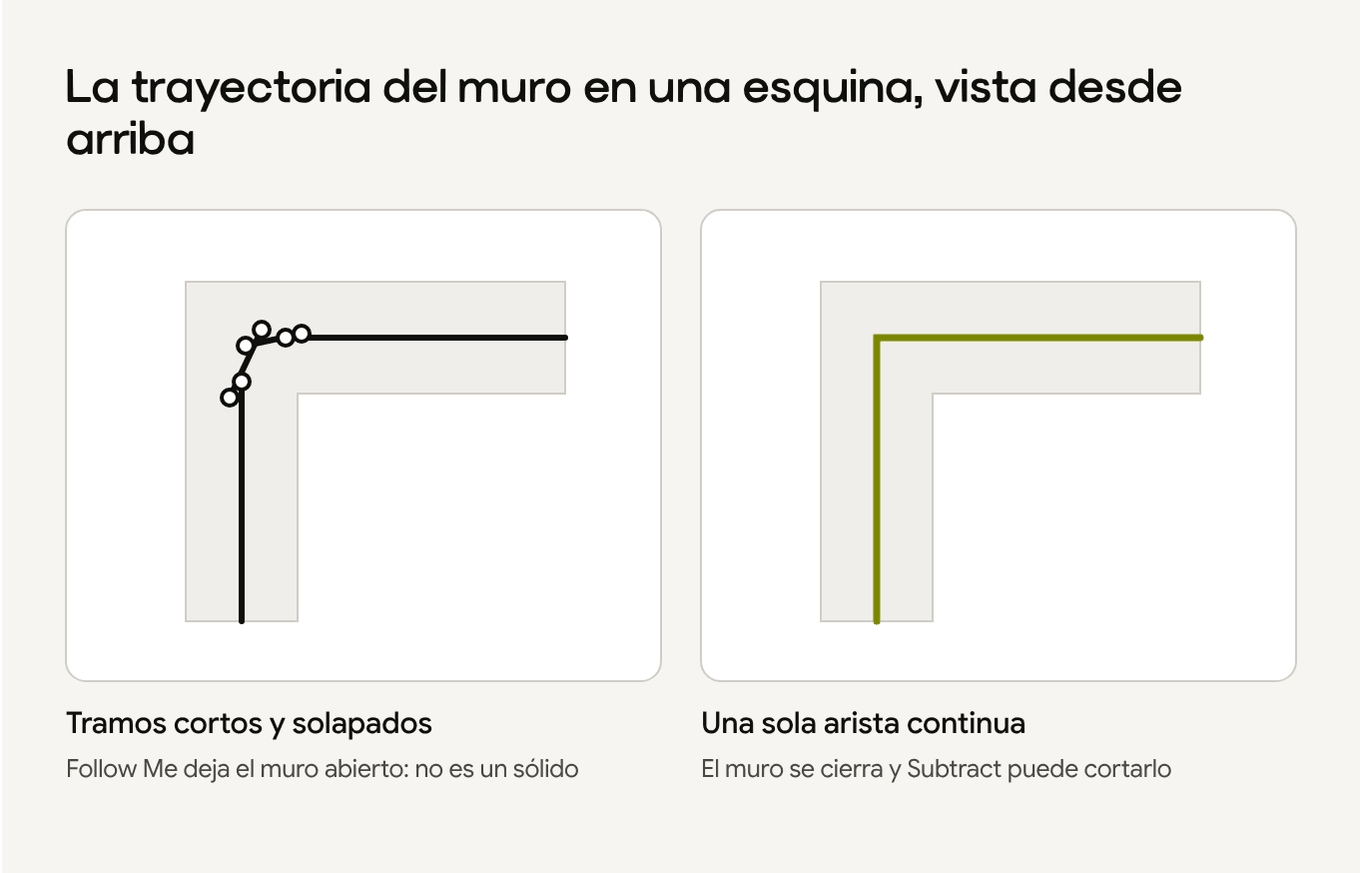
Corta la ventana con Procedural Subtract, pero solo cuando tanto el muro como el bloque que corta sean sólidos. Si el muro hecho con Procedural Follow Me no es un sólido, arregla primero la trayectoria: unos tramos cortos o solapados en las esquinas bastan para dejar la extrusión abierta.
Por qué el muro puede no ser un sólido
Un hilo del foro de SketchUp del 8 de noviembre de 2026 describe este caso. Un muro extruido con Procedural Follow Me no era un sólido, así que un bloque de ventana no podía abrirle un hueco. Además, tres esquinas del muro no se ingletaban.
SketchUp solo considera sólido un grupo o un componente cuando encierra un volumen cerrado y finito. Tienen que estar todas las caras, y cada cara tiene que encontrarse con sus vecinas en una arista. La página de ayuda de las herramientas de sólidos es donde está esa definición, y también donde se explica que el panel Entity Info te dice si la entidad seleccionada es un sólido.
Procedural Follow Me sigue las mismas reglas de trayectoria que el Follow Me clásico. La página de ayuda de Follow Me, actualizada el 9 de noviembre de 2026, pide un conjunto continuo de aristas como trayectoria, y una cara como perfil, dibujada perpendicular a esa trayectoria. El perfil no tiene que tocar la trayectoria. Si organizas el trabajo en grupos o componentes, la trayectoria y el perfil tienen que estar en el mismo grupo.
En ese hilo, la trayectoria estaba partida en tres esquinas en tramos cortos que se solapaban. Cuando se borraron esos tramos y cada esquina se sustituyó por una sola arista, las extrusiones pasaron a ser sólidos.
Los pasos
- Selecciona el componente de Procedural Follow Me y abre el panel Entity Info. Ese panel te dice si la selección es un sólido. Si ya lo es, salta al paso 6.
- Abre el panel Styles y, en Edge Settings, activa Endpoints. La página de ayuda de los estilos de aristas lo describe como una opción de visualización: engrosa los extremos de las aristas para que veas dónde termina una y empieza la siguiente.
- Edita el componente procedural. Haz doble clic en él o usa el menú contextual. Dentro, busca la trayectoria, sobre todo en las esquinas que no se ingletaron. Después de usar Procedural Follow Me, puedes seguir editando la trayectoria y el perfil dentro del componente. Para eso sirve una herramienta procedural, que abres desde Procedures en la barra de menús o desde la barra de herramientas Procedural Tools (View > Toolbars).
- Donde una esquina esté hecha de varias aristas cortas en vez de una continua, borra esos tramos y dibuja una sola arista nueva en su lugar. La trayectoria tiene que leerse como un único conjunto continuo de aristas alrededor de la planta. Quien preguntó en ese hilo también dejó la trayectoria un poco por encima o por debajo de los perfiles del muro, y así le resultó más fácil llegar a ella.
- Sal del componente y vuelve a seleccionarlo. Mira Entity Info otra vez. Si el muro sigue sin ser un sólido, revisa el perfil: tiene que ser una cara cerrada, no un conjunto de líneas sueltas, y tiene que estar perpendicular a la trayectoria. SketchUp for Web incluye una herramienta Solid Inspector para encontrar y cerrar huecos. En SketchUp para escritorio, una herramienta del mismo tipo aparece en Extension Warehouse como Solid Inspector.
- Cuando el muro sea un sólido, modela la ventana como su propio grupo o componente sólido. El bloque que corta también tiene que encerrar un volumen, y tiene que solaparse con el muro donde va el hueco.
- Abre Procedural Subtract desde el menú Procedures o desde la barra Procedural Tools. Haz clic primero en el bloque de la ventana: ese primer sólido es el que corta. Haz clic después en el muro. Procedural Subtract deja el bloque que corta en el modelo, al contrario que la herramienta Subtract de antes, con la que el grupo que corta desaparece. Si el hueco sale en el cuerpo equivocado, la sección Controls de Entity Info puede invertir el orden de la resta, y también te deja elegir no conservar los sólidos originales.
Cuando quieres geometría normal
Un componente procedural sigue siendo editable. Eso es útil mientras todavía mueves la ventana o cambias la trayectoria del muro. Cuando termines y quieras geometría normal, las notas de la versión 2027.0 de SketchUp describen un comando del menú contextual, Explode to Inputs, que quita el componente procedural y deja la geometría en el modelo. Guarda antes una copia, para conservar la versión editable.
En el mismo archivo de SketchUp
Con el muro ya sólido y la ventana cortada, puedes seguir modelando en ese archivo. Si además necesitas un mueble que ya existe o una habitación a partir de una foto de obra, empieza por un modelo de SketchUp desde una foto. Los modelos de Montea se construyen con IA y se comprueban con tu foto. Recibes un modelo de SketchUp editable, a escala real y por capas con nombre. Las medidas salen de las que tú das, o de las medidas publicadas por el fabricante cuando Montea las encuentra; si no, se estiman a partir de la foto, así que comprueba una medida antes de fabricar nada. Las partes blandas, como los cojines y los pliegues de las telas, se simplifican. El mismo flujo de trabajo sirve a los interioristas que trabajan con fotos de obra. En las preguntas frecuentes está lo que trae el archivo.
¿Tienes una foto de la pieza que necesitas? Modela una foto